PDFから問題集を作る方法|手元の資料を「すぐ解ける」状態にする完全ガイド
過去問のPDF、配布されたプリントのスキャン、先輩からもらった対策資料——手元に「解きたい資料」はあるのに、 形式がPDFや紙のままだと、できることは読むことだけです。答えを手で隠しながら読み、 どこまで解いたか・どこを間違えたかは記憶頼み。この「読むだけ勉強」から抜け出すには、 資料を1問ずつ解答・採点できる問題集の形に変える必要があります。
コクシメイクの「まとめて追加」機能を使うと、この変換がスマホだけで終わります。 PDFを選ぶと問題文と選択肢が自動で分解され、確認して追加すれば、その瞬間から 1問ずつ解答・採点・記録できる自作問題集になります。手入力も、パソコンも、表計算ソフトも必要ありません。 この記事では、実際の画面を使って手順ときれいに読み取るコツを解説します。
現在のApp Store公開版は、全30試験の過去問・解説に対応しています。
無料・広告なし・アカウント登録不要。iPhone / iPadに対応しています。
30秒でわかる:なにができるのか
- PDF・写真・テキストの3形式から問題を取り込める
- 文字入りPDFは文字の座標から直接復元、スキャンPDFや写真は自動でOCR(文字認識)
- 問題文と選択肢を自動で分解。資料に正解・解説があれば一緒に取り込む
- 追加前に1問ずつ確認・編集でき、必要な問題だけ選んで一括追加
- 追加した瞬間から演習・採点・正誤記録・暗記カード化・対戦出題まで使える
- 読み取り・問題抽出はすべて端末内で処理。資料を外部サーバーへ送信しない
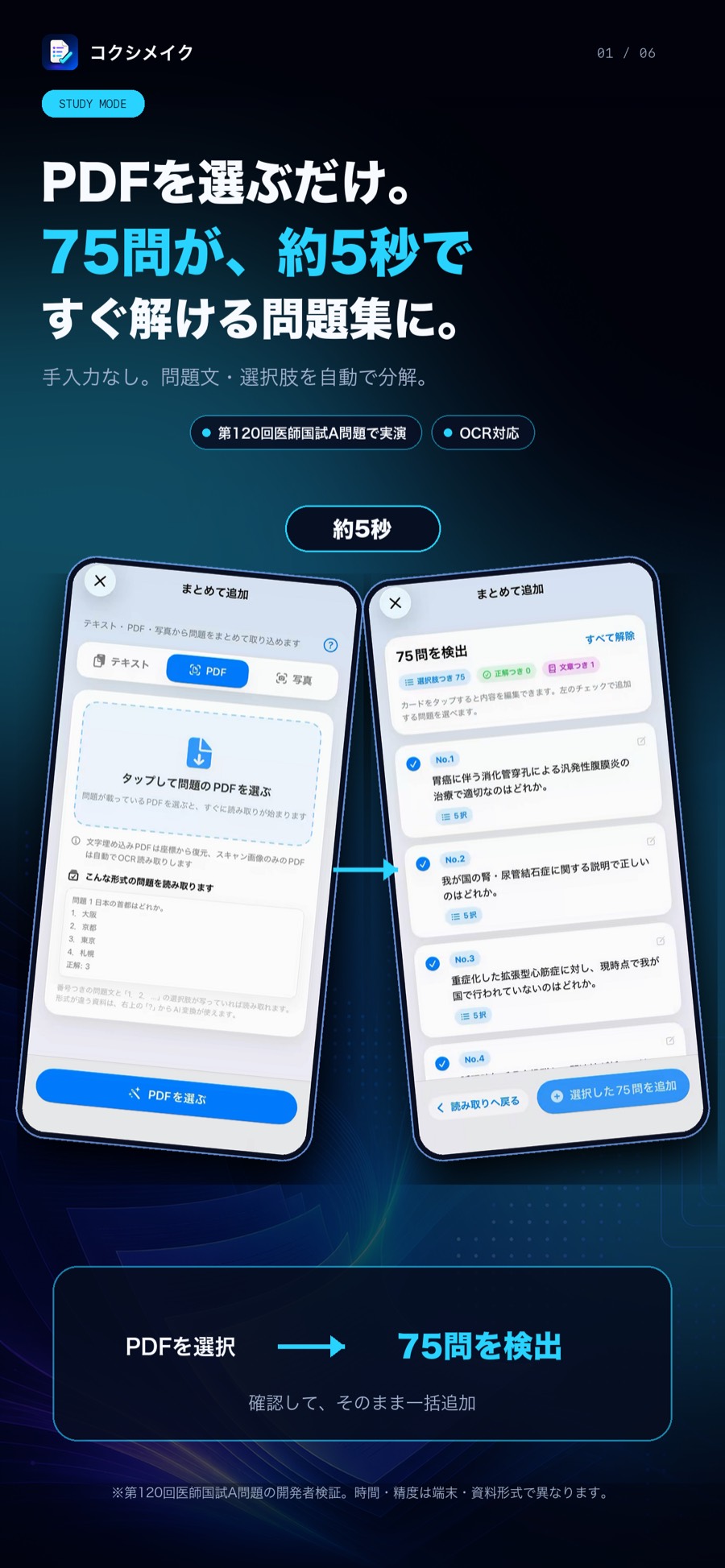
取り込める資料の種類
| 資料の形 | 処理方法 | 例 |
|---|---|---|
| 文字入りPDF | 文字の座標情報から直接復元 | 公式サイトの過去問PDF、電子配布のレジュメ |
| スキャンPDF | 自動でOCR(文字認識)に切り替え | 紙の問題集・プリントをスキャンしたもの |
| 写真 | OCR(文字認識) | 教科書・プリントをカメラで撮ったもの |
| テキスト | 貼り付けてそのまま解析 | メモアプリの問題、AIに作らせた問題 |
どの形式でも入口は同じ「まとめて追加」画面です。PDFか写真かをアプリ側が判別して処理を切り替えるので、 使い分けを覚える必要はありません。
使い方:4ステップ
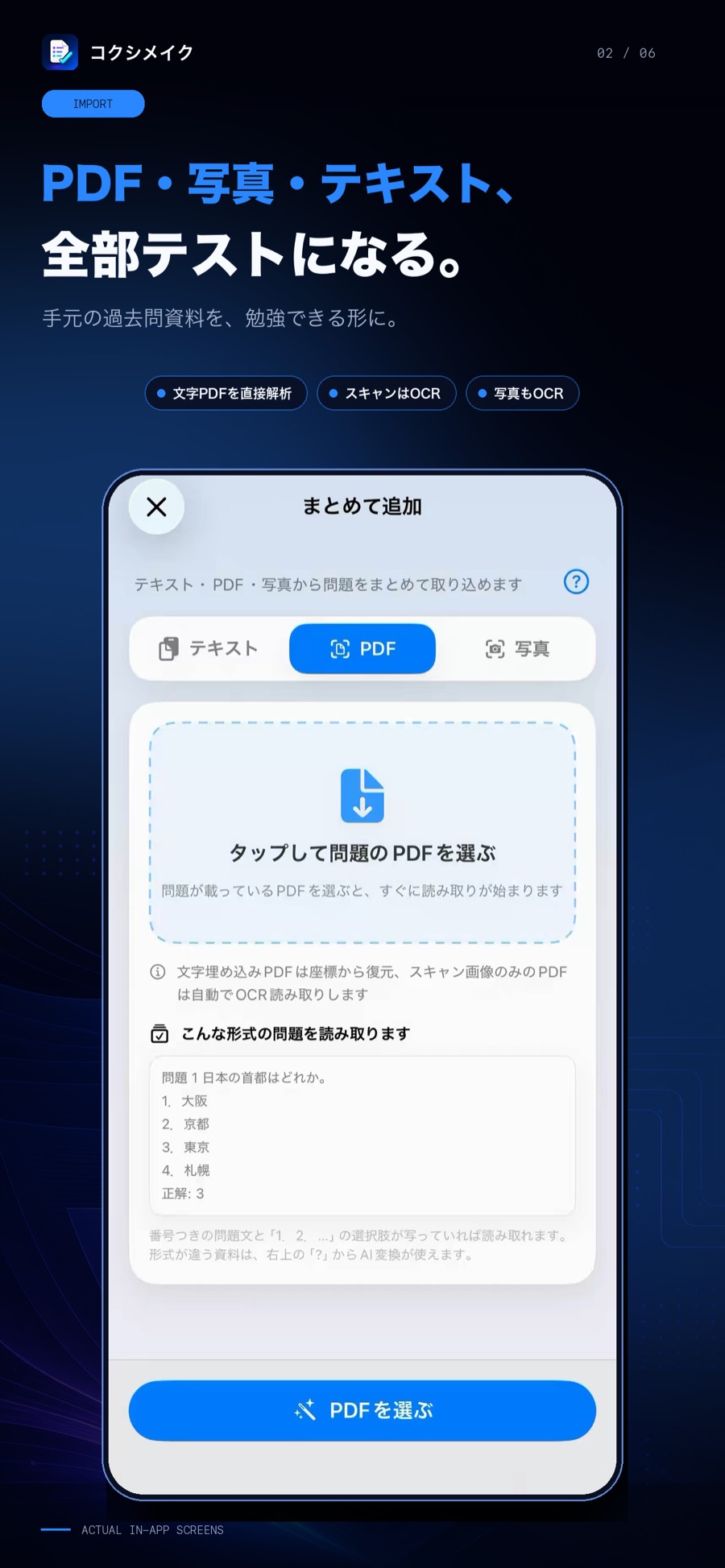
ステップ1:「まとめて追加」を開いて、PDFを選ぶ
勉強画面の「追加」から「まとめて追加」を開き、上部のタブで「PDF」を選びます。 「タップして問題のPDFを選ぶ」からファイルを選択すると、すぐに読み取りが始まります。 ファイルアプリに入っているPDFはもちろん、クラウドストレージ上のPDFも選択できます。
ステップ2:自動読み取りを待つ(数秒)
文字が埋め込まれたPDFなら、文字の座標から問題番号・問題文・選択肢の構造を復元します。 スキャン画像だけのPDFだと判定された場合は、自動でOCRに切り替わります。 75問規模の本番過去問PDFでも、読み取りは数秒で終わります(所要時間は端末・資料により変わります)。
ステップ3:検出された問題を確認・編集する
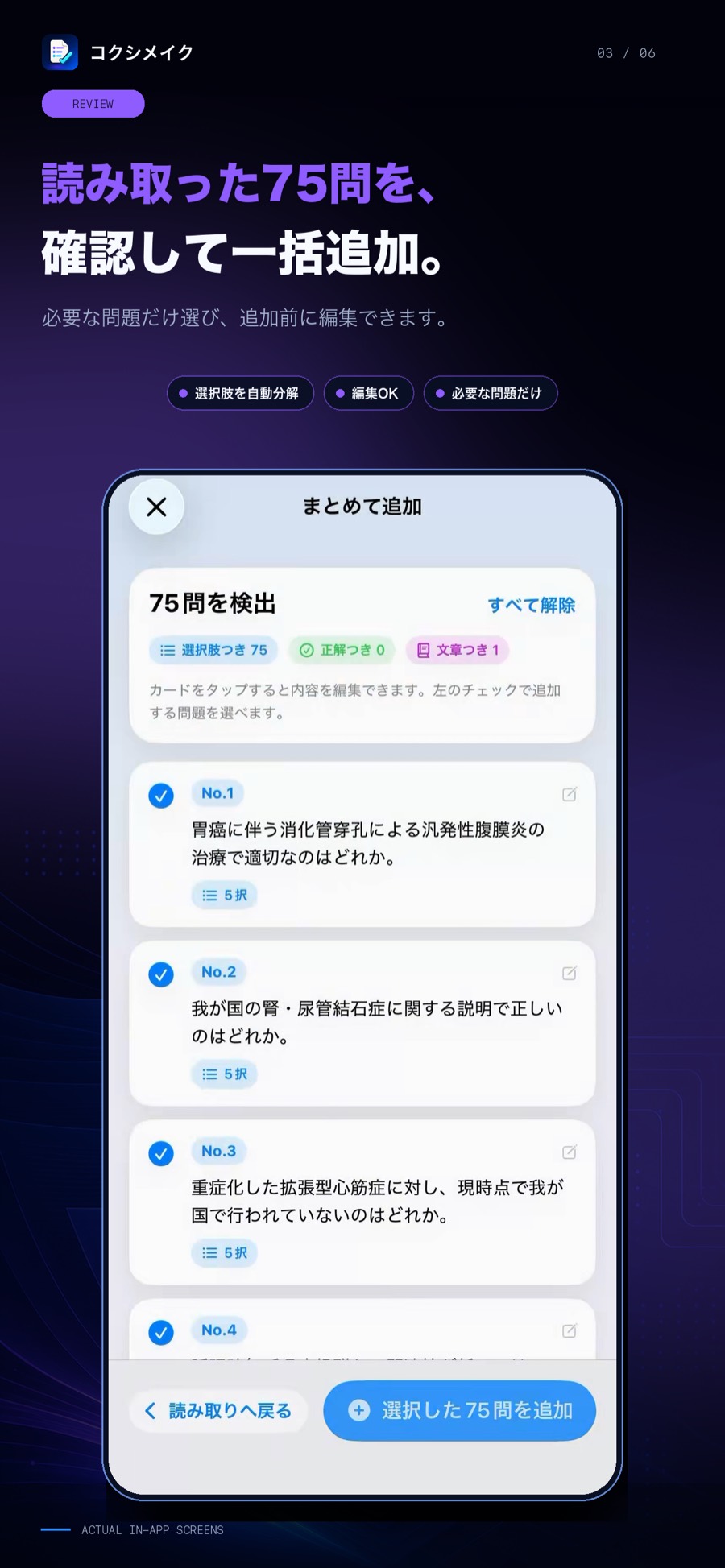
読み取りが終わると「75問を検出」のように結果が一覧表示されます。ここが仕上がりを決める画面です。
- 各問題には「5択」など選択肢数のタグがつき、選択肢つき・正解つき・文章つきの内訳が上部に表示されます
- カードをタップすると、問題文・選択肢・正解をその場で編集できます
- 左のチェックで追加する問題だけを選べます。章の途中の解説ページなど、不要な検出は外すだけです
ステップ4:一括追加して、そのまま解き始める
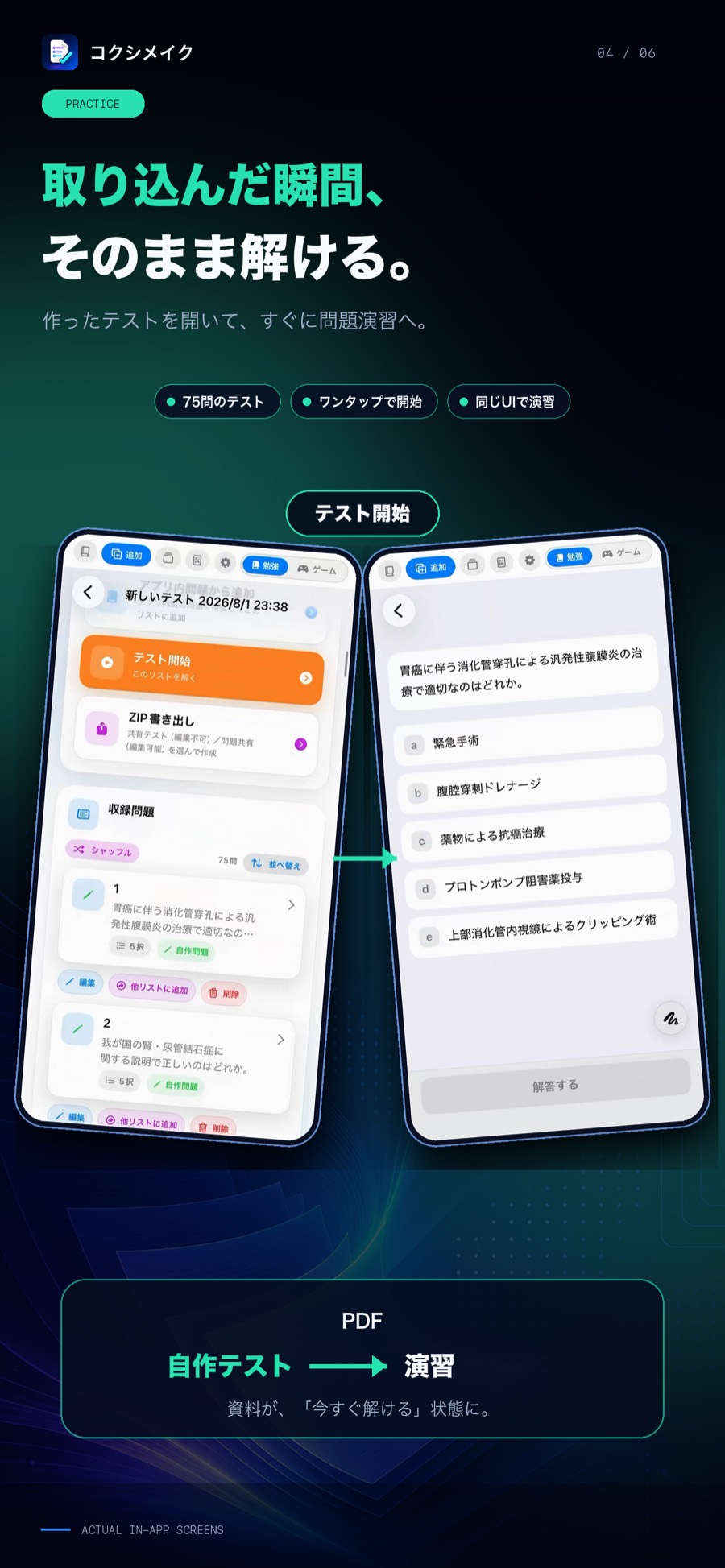
「選択した75問を追加」を押すと、そのまま自作テストとして登録されます。テスト名は空欄なら日時で自動命名されるので、 後からわかりやすい名前に変えられます。登録した問題集は「テスト開始」からすぐ演習でき、 収録過去問とまったく同じ演習画面で1問ずつ解答・採点されます。
きれいに読み取るコツ
読み取りエンジンが想定しているのは、次のようなオーソドックスな形式です。
問題1 日本の首都はどれか。
1. 大阪
2. 京都
3. 東京
4. 札幌
正解: 3
- 番号つきの問題文(「問題1」「1.」「No.1」など)と、「1. 2. 3.」形式の選択肢が並んでいれば読み取れます。選択肢が「a b c」形式でも同様です
- 「正解: 3」のような正答表記が資料にあれば、正答も一緒に取り込まれ、追加した直後から自動採点が働きます
- 正答の直後や問題の末尾にある解説文も取り込み対象です。演習中に解説として表示されます
- 表組みが崩れた資料や、形式がまったく異なる資料は、読み取り画面右上の「?」からAI変換用のプロンプトをコピーできます。手持ちのAIチャットに資料を渡してこのプロンプトで変換してもらい、結果を「テキスト」タブに貼り付ければ取り込めます
- 写真から取り込む場合は、ページが平らに写っていて文字がはっきり読める写真ほど精度が上がります
取り込んだ問題集でできること
取り込んだ問題は「読み込んだだけのデータ」ではなく、収録過去問と同じ学習機能にすべて接続されます。
- 演習と自動採点:1問ずつ解答してその場で正誤判定。正答つきで取り込めば最初から採点されます
- テスト形式:まとめて解いて一括採点。シャッフル出題や並べ替えにも対応
- 正誤記録と復習:解答履歴が残り、間違えた問題だけを解き直せます
- 暗記カード:覚えたい問題は、自己評価に応じて復習間隔を調整する暗記カードにできます
- 読み上げ・音声操作:移動中は読み上げで耳から復習できます
- 組み合わせ:収録過去問・自作問題・取り込んだ問題を混ぜて1つのテストにできます
- クイズ対戦:対戦ゲーム「QUIZ DOOR RUSH」の出題対象に自作問題を選べば、作った問題集がそのまま対戦の武器になります
- PDF書き出し:逆方向の変換も可能です。作った問題集を印刷用の問題PDFと解答PDFに書き出せるので、紙で解きたい場面にも対応できます
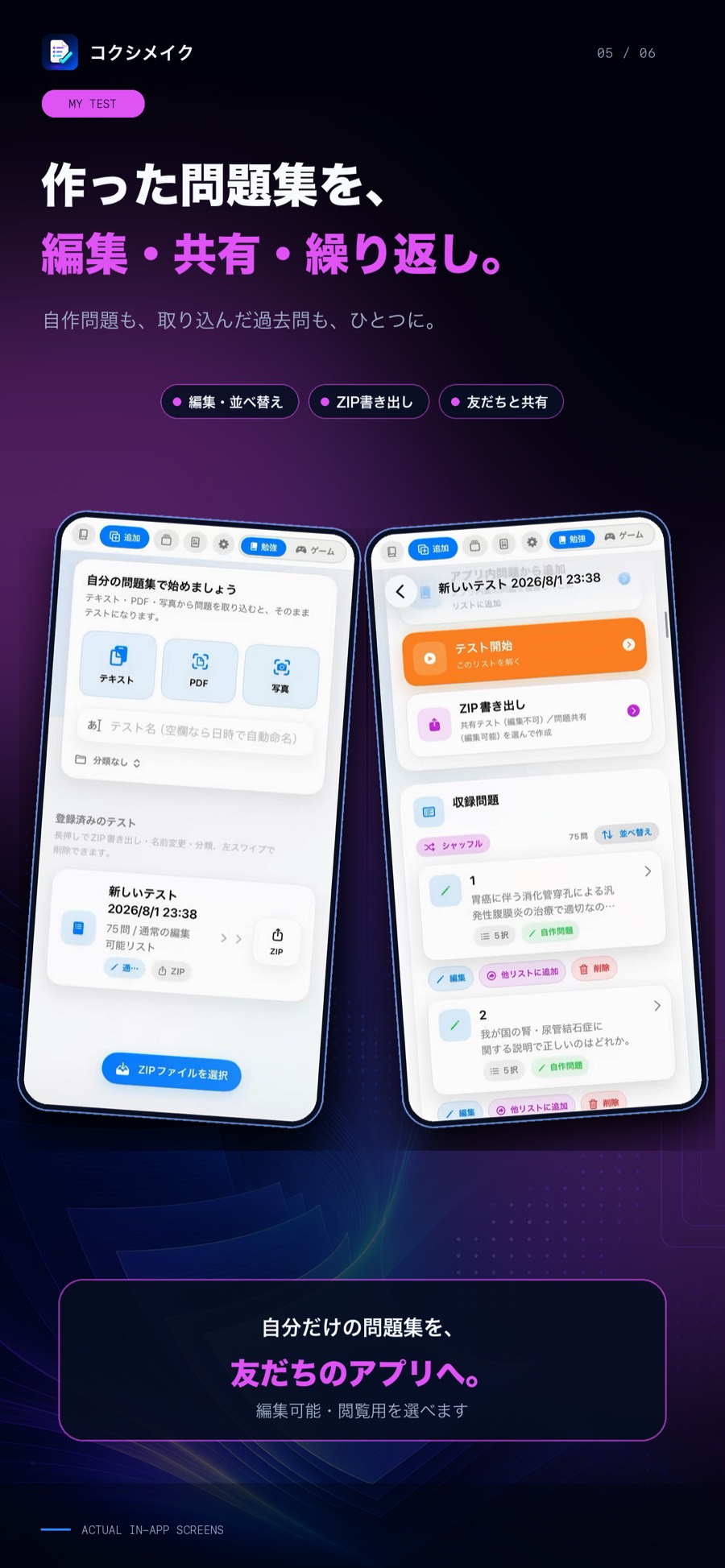
作った問題集を友だちと共有する
自作の問題集はZIPファイルとして書き出して、そのまま共有できます。受け取った側は、 コクシメイクの「ZIPファイルを選択」から読み込むだけです。書き出し時には2つの形式を選べます。
- 問題共有(編集可能):相手も自由に編集・追加できる形式。勉強会の共同問題集づくりに向いています
- 共有テスト(編集不可):中身を変更できない形式。小テストとして配りたい場合に向いています
プライバシーと安全性
取り込み機能で扱う資料はプライベートなものが多いはずです。コクシメイクでは、PDF・写真の読み取り、OCR、 問題抽出のすべてを端末内で処理し、解析のために資料を外部サーバーへ送信しません。 取り込んだ問題・解答履歴も端末内にのみ保存されます。アプリは無料・広告なしで、 トラッキング目的の第三者SDKも使用していません。詳細はプライバシーポリシーをご覧ください。
利用上の注意
- 市販の問題集や予備校教材など著作物を取り込む場合は、私的使用の範囲でご利用ください。著作権者の許諾なく、取り込んだ内容を第三者へ配布・共有することはできません
- 自作問題やメモに、氏名・患者情報などの個人情報や機微な情報を入力しないでください。共有機能を使う際は、共有するファイルの中身を事前にご確認ください
よくある質問
どんなPDFでも読み取れますか?
文字が埋め込まれたPDFは文字の座標情報から直接復元し、スキャン画像だけのPDFは自動でOCR(文字認識)に切り替えて読み取ります。「問題1」「1. 2. 3.」のような番号つきの問題文と選択肢が写っていれば読み取れます。レイアウトが特殊な資料は、読み取り画面の「?」から利用できるAI変換用プロンプトを使うと、対応形式のテキストに整えてから取り込めます。
正解や解説も一緒に取り込めますか?
取り込めます。資料に「正解: 3」のような正答表記や解説文が含まれている場合は、問題・選択肢と一緒に読み取られ、演習時にその場で正誤判定と解説表示ができます。正解が含まれない資料でも、追加前の確認画面や追加後の編集でいつでも正答を設定できます。
読み取ったPDFや写真が外部に送信されることはありませんか?
ありません。PDF・写真の解析、OCR、問題抽出はすべて端末内で処理され、解析のために資料を外部サーバーへ送信しません。取り込んだ問題も端末内にのみ保存されます。
料金はかかりますか?アカウント登録は必要ですか?
無料で、広告もありません。アプリ独自のアカウント登録も不要で、インストールしてすぐに取り込みを始められます。
作った問題集を友だちと共有できますか?
できます。問題集はZIPファイルとして書き出して共有でき、受け取った側はコクシメイクで読み込むだけです。相手が編集できる「問題共有」と、編集できない「共有テスト」の2形式を選べます。
取り込んだ問題は過去問と同じように使えますか?
同じ演習画面で使えます。一問ずつの演習、テスト形式でのまとめ解き、正誤記録、シャッフル出題、暗記カード化、読み上げに対応し、クイズ対戦ゲーム「QUIZ DOOR RUSH」の出題対象に自作問題を選ぶこともできます。
まとめ:資料を「今すぐ解ける」状態に
勉強の主戦場が過去問演習である以上、手元の資料が「読むだけ」の形で止まっているのはもったいない状態です。 PDFを選んで、確認して、追加する——この3操作で、資料は解答・採点・記録・復習が回る問題集に変わります。 まずは手元にある過去問PDFを1つ、取り込んでみてください。
現在のApp Store公開版は、全30試験の過去問・解説に対応しています。
収録済みの過去問はブラウザ版でも登録不要で演習できます。 PDF取り込み・写真取り込みなどの自作問題機能はiOSアプリでご利用いただけます。