手元の資料を問題にする。自分で問題を足す。勉強会の小テストとして配る。コクシメイクのiOS版では、作成から編集・出力・演習までをつなげられます。
この記事は、iPhone・iPad版で「どの機能から始めればよいか」を選ぶための総合ガイドです。PDF・写真の取り込み、手入力、外部AIを使うためのプロンプト、暗記カードのCSV、画像の添付、紙への出力、共有テストを、具体的な使い道とともに紹介します。
まずは自分に必要な項目へ進んでください。CSVで取り込むのは暗記カード、PDFを問題へ変えるのは「追加」、PDFに直接書き込むのは「PDF」と、入口を分けて覚えると迷いません。
最初に
同じ資料でも、何を練習したいかによって保存先が変わります。
| やりたいこと | 使う機能 | 作成後にできること |
|---|---|---|
| 選択肢を選び、正誤を確かめたい | 問題集・自作テスト | 問題を解く、解説を見る、並べ替える |
| 用語や短い答えを思い出したい | 暗記カード | 表・裏で確認し、復習する |
| 資料全体を読みながら線やメモを書きたい | PDFノート | PDFのページを保ったまま書き込む |
| 作った問題を他の人に解いてもらいたい | 共有テスト | 配布した問題の得点・解答結果を確認する |
例えば、授業のプリントに選択問題が載っているなら問題集へ、用語と定義の表なら暗記カードへ、講義スライド全体を読み返すならPDFノートへ進みます。PDFノートとして保存しただけで、各ページが自動的に採点できる問題になるわけではありません。
最初は資料全体ではなく、内容を確認しやすい少数の問題で試します。問題集名を「薬理・第3回授業」「時間換算・復習」のように決めておくと、作った後に探しやすくなります。
1問ずつ
少数の自作問題や、取り込み後に足したい問題には、問題集を開き、「詳細ツール」→「自作問題を追加」を使います。問題番号、問題文、選択肢、正解、必要に応じた解説を入力します。
- 問題番号と問題文を入力する。番号は後から探せるものにする。
- 選択肢を入力し、正しいものの「正解にする」を押す。複数正解の問題では、必要な選択肢をすべて指定する。
- 解説には答えだけでなく、理由や計算の途中式を書く。
- 「保存」して、演習画面で問題文・選択肢・正答が意図どおりか確かめる。
文章がすでにある場合は「まとめて貼り付け」が便利です。問題文・選択肢・正解・解説をまとめたテキストを貼ると、各欄への入力を補助します。次は、時間換算の練習用に作った1問の例です。
問題 1 1時間30分は何分か。
1.60分
2.90分
3.130分
4.150分
正解: 2
解説: 1時間は60分なので、60+30=90分です。
この例は数字の選択肢です。選択中の試験によってはa〜eなどの英字表示になるため、画面の例に合わせ、反映後に正解が「90分」を指しているか確認してください。正答番号だけを見て保存しないことがポイントです。
1問用の貼り付け欄と、複数問の一括追加は使い分けます。複数問をまとめる場合は、問題集の「テキストから一括追加」や「追加」画面のテキスト取り込みを使い、検出結果を確認して登録します。
PDF・
資料に問題文と選択肢がすでにある場合は、勉強画面の「追加」からテキスト・PDF・写真の取り込みへ進みます。既存の問題集に足す場合は、その問題集の「PDFから一括追加」も使えます。
- テスト名を付け、取り込む資料の種類を選ぶ。
- PDFならファイルを選び、「PDFを読み取る」を押す。写真なら問題が写った画像を選んで読み取る。
- 検出された一覧で、追加したい問題にチェックを入れる。
- 各問題を開き、本文・選択肢・正解を元の資料と照合して修正する。
- 「選択した○問を追加」で登録し、1問解いて確認する。
文字を含むPDFはその文字情報を利用し、スキャンPDFや写真には文字認識(OCR)を使います。読み取りは、資料を正しい問題に仕上げるための下書きです。 小さな文字、斜めの写真、複数段のレイアウトなどでは、番号や選択肢が混ざることがあります。
特に確認するのは、問題の区切り、選択肢の欠落、正答との対応、図の有無です。資料に正解がなければ、取り込み機能だけで正答の根拠が得られるわけではありません。公式正答や授業資料などで確かめて設定します。図やグラフも、文字と同じように自動添付されるとは限らないため、必要なら後から加えます。
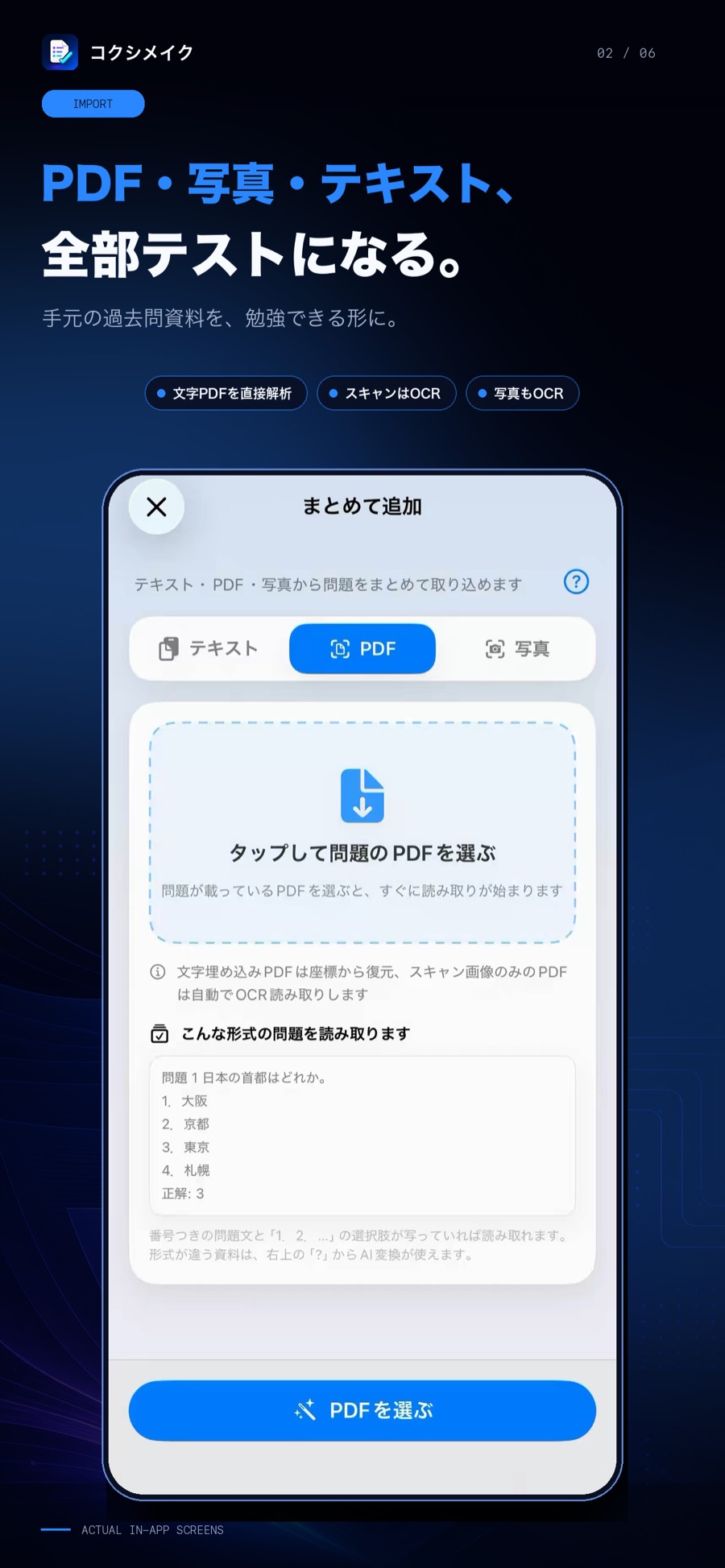
写真の撮り方や検出後の編集は、PDF・写真から問題集を作る詳しいガイドで画面付きで説明しています。
CSV・
CSV・TSVは、表と裏を持つ暗記カードの取り込み機能です。選択問題の問題集をCSVで登録する手順とは異なります。 用語と意味、質問と短い答えを表計算にまとめている場合に向いています。
入口は「カード」→「デッキ」→「ZIP・CSVファイルを選択」です。ファイルを選ぶと、新しいカードデッキとして取り込みます。
| 列 | 書く内容 | 例 |
|---|---|---|
| 1列目 | 表面の問い | 1時間30分は何分? |
| 2列目 | 裏面の答え | 90分。60+30で計算する。 |
ファイルはUTF-8で保存し、1行を1枚にします。普通の見出し行もカードとして読まれるため、「表面,裏面」の行は付けず、最初の行からデータを入れます。3列目以降の情報はカードの表・裏には使われません。
1時間30分は何分?,90分。60+30で計算します。
0.5Lは何mL?,500mL。1L=1000mLです。
CSV・TSVで取り込むのはテキストです。画像や音声をそのまま一式で移す形式ではありません。画像を含むコクシメイクのデッキを移したい場合は、デッキのZIP共有を使い分けます。
カードの問いが広すぎると、どこまで答えれば正解か判断しにくくなります。暗記カードの作り方の記事には、曖昧な問いを直す実演もあります。
AIを
iOS版のAI補助は、外部AIに渡す指示文をコピーし、返ってきた内容を取り込むための機能です。アプリ内で資料を自動送信して、正しい問題を完成させる仕組みとは分けて考えます。
資料を問題形式に整えたい場合は、取り込み画面の「?」から「AIでアプリ用に変換」を開きます。
- 「プロンプトをコピー」を押す。
- 自分が利用する外部AIに、プロンプトと対象の資料を渡す。
- AIの変換結果をアプリの「テキスト」へ貼り付ける。コード枠で囲まれている場合は中身を使う。
- 検出した問題を元の資料と照合し、正答・解説を直してから追加する。
暗記カードを作りたい場合は、「カード」→「デッキ」の「AIでカードを作る」を使います。カード向けのプロンプトをコピーし、AIが出したCSVを貼り付けて取り込めます。選択問題用の変換結果と、表・裏2列のカード用CSVを混ぜないようにします。
AIに任せやすいのは、散らばった文章の整理や形式の変換です。正答のない資料から推測で正解を補わせたり、解説の根拠を確認せずに使ったりすると、誤りも教材として残ります。少数ずつ確認する方が、何十問も作った後で直すより修正箇所を見つけやすくなります。
標準のPDF・写真の解析は端末内で行いますが、自分で外部AIへ渡した資料は、そのサービスで処理されます。 個人情報を含む資料や共有範囲が決まった資料は、渡してよい内容か確認して使います。
画像付き問題に
自作問題には問題画像を、解説には解説画像を添付できます。文字だけでは伝わらない図、写真、グラフを使う問題を作るときに利用します。
例えばグラフを見て答える問題なら、「問題文は何を尋ねるか」「問題画像は判断に必要な図か」「解説画像は答えの確認に使う図か」と、役割を分けて保存します。作成後は実際に解き、軸の文字や凡例が読めるか、正答が別の図を指していないかを確かめます。
PDFに直接書き込みたい場合は「PDF」タブです。手書き、文字、図形などの注釈を資料のページ上に残せます。これは資料を読みながら考えを整理する機能です。PDFに書いた正答や線が、自動的に問題集の選択肢・正解へ反映されるものではありません。
「資料を読み込むためのPDFノート」と「解答・採点するための問題集」を目的に合わせて選ぶと、同じ資料を何度も作り直さずに済みます。
問題を
問題集には自作問題だけでなく、「アプリ内問題から追加」で収録問題を選んで加えられます。問題の並びや内容を整え、「授業の確認問題+関連する過去問」のようなまとまりにできます。
例えば、時間換算の自作問題を最初に置き、その後に関連する計算問題を並べれば、単位の確認から実際の問題へ進む小テストになります。似た問題を並べる場合も、数値や条件が変わっていないか確認してください。
紙で解きたい場合は、問題集の「詳細ツール」→「PDFを書き出す」へ進みます。
| 出力 | 向いている使い方 |
|---|---|
| 問題PDF | 文章中心の問題を印刷する |
| 問題+画像PDF | 図を参照しながら問題を解く |
| 画像PDF | 問題に使う画像をまとめて確認する |
| 解説PDF | 解き終わってから理由を読み返す |
問題PDF・問題+画像PDFでは、解答PDFも作成します。PDF設定では文字や画像の大きさ、余白、選択肢の配置などを調整できます。書き出した後は、図の欠落、改ページ、解答との対応を確認してから印刷・配布します。
紙で配るPDFと、アプリで取り込んで解くZIPは別の形式です。受け取る人がどちらで勉強するかに合わせて選びます。
共有テストを
問題集の「ZIP書き出し」では、用途に合わせて2種類を選べます。
| 形式 | 使う場面 |
|---|---|
| 編集可能・問題共有 | 友人と問題を追加・修正したい、自分の別端末へ問題集を移したい |
| 編集不可・共有テスト | 同じ内容の小テストを配り、受験してもらいたい |
問題集を開いて「ZIP書き出し」へ進み、形式を選んで「ZIPを作成」します。作ったファイルを渡し、相手がコクシメイクへ取り込みます。自分で作成した問題や、共有が認められている教材を使ってください。
共有テストでは、開始・終了日時、制限時間、対象の組織・グループ、順位や集計の公開設定を調整できます。受験者はニックネーム・所属などを入力し、情報共有の内容を確認して「同意して受験を開始」へ進みます。開始前に表示される制限時間や、アプリを離れた場合の提出条件も確認します。共有テストの登録や結果送信には通信を使います。
作成者は問題集の「受験結果を見る」から、受験者の得点、選んだ選択肢、問題別の正答率などを確認できます。「平均点だけでなく、どの選択肢に誤答が集まったか」を見れば、勉強会で説明し直す問題を選ぶ手掛かりになります。
共同で問題を育てるなら「問題共有」、内容を固定して解いてもらうなら「共有テスト」。配布前に、問題・正答・解説を確認する役割と、受験してもらう役割を分けると運用しやすくなります。
作った
教材が増えたことと、使える教材になったことは別です。取り込みや編集が終わったら、次の順で確かめます。
- 保存された内容を見る。 本文・図・選択肢がそろっているか。
- 1問解く。 自分の意図した答えが正解として採点されるか。
- 解説を見る。 正答の理由と、誤答のどこが違うか分かるか。
- 必要な知識だけカードへ。 文章全体を丸暗記するのでなく、迷った判断を短く残す。
- 配布物を確認する。 ZIPやPDFで、相手が必要な内容を受け取れるか。
設定でiCloud同期を有効にすると、カードの本文・復習スケジュールなどを同じApple IDの端末で同期できます。ただし、すべての教材が自動的に移るわけではありません。自作・編集した問題、外部ZIPから取り込んだ問題、PDF、カードの画像などは同期対象外です。自作問題集を別端末へ移す場合は、ZIPを書き出して保存・取り込みする方法を使います。 問題集のZIPを、アプリ全体のデータを復元できるバックアップと混同しないようにしてください。
まずはこの記事の1問のテキスト例か2枚のカードCSVで、追加から演習までを小さく試してみてください。PDFを使う方は画面付きの取り込みガイドへ進めます。
参考文献
記事の根拠や詳しい内容を確認できる資料です。最終確認:。
- App Store|コクシメイク iPhone・iPad版
2026年10月7日に公開版1.3.0の説明・対応端末を確認。PDF・写真・テキストの問題集作成、OCR、ZIP共有などの製品案内。対応OSと最新バージョンは掲載情報を確認してください。
- コクシメイク|PDF・写真から問題集を作る操作ガイド
iOS版の取り込み画面の例と、読み取り後の確認・編集の手順。
よくある質問
iPhoneだけで
手入力やテキスト貼り付け、PDF・写真の取り込みから作成できます。取り込んだ後は、本文・選択肢・正解を確認して修正します。この記事はiPhone・iPad版を対象とし、対応OSはApp Storeで確認できます。
CSVで
この記事で案内しているCSV・TSV取り込みは暗記カード用です。1列目を表面、2列目を裏面として新しいデッキに取り込みます。選択問題は、テキスト・PDF・写真の問題取り込みを使ってください。
アプリの
紹介しているAI補助は、外部AIへ渡すプロンプトをコピーし、生成・変換されたテキストやCSVを戻して取り込む機能です。AIの出力は正答や解説の根拠を確認してから教材にします。
問題共有と
問題共有は受け取った側が編集する用途、共有テストは編集せずに受験してもらう用途です。共有テストには日時・時間などの設定と受験結果の確認機能があります。問題集のZIP書き出し画面で目的に合う形式を選びます。
作った
問題集の詳細ツールからPDFを書き出せます。問題PDF、問題+画像PDF、画像PDF、解説PDFを選び、書き出し後にレイアウトと解答の対応を確認して印刷します。
iPhoneと
すべてが同期対象ではありません。自作・編集した問題やPDF、カード画像などは対象外です。自作問題集を移す場合は問題共有のZIP、画像を含むカードデッキにはデッキのZIPを使い分けます。